1*เปิดภาพขึ้นมาแล้วจัดการก๊อปปี้เลเยอร์ขึ้นมาใหม่อีกหนึ่งอัน
(หรือกดCtrl+J)ก็ได้ แล้วตั้งชื่อว่าHead
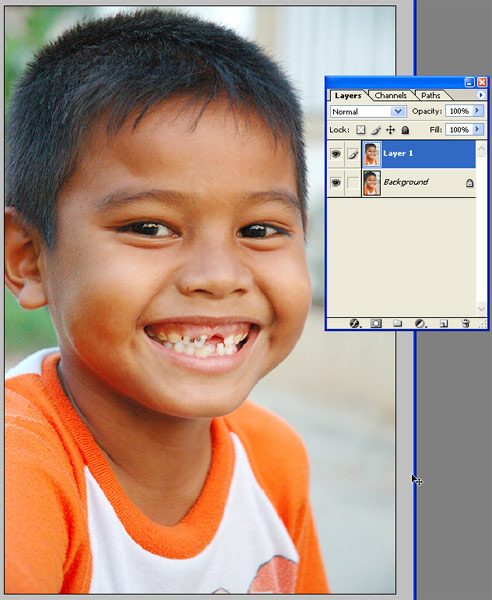
2*แล้วจัดการแยกหัวออกจากตัวด้วยวิธีการ Extract
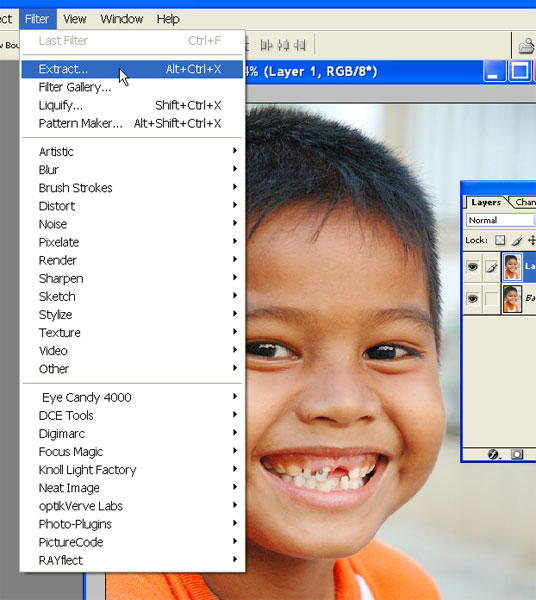
3*หลังจากนั้นก็จัดการแยกตัวออกจากหัวอีกครั้ง
ด้วยวิธีการ Extract เหมือนเดิม ตั้งเป็นเลเยอร์Body
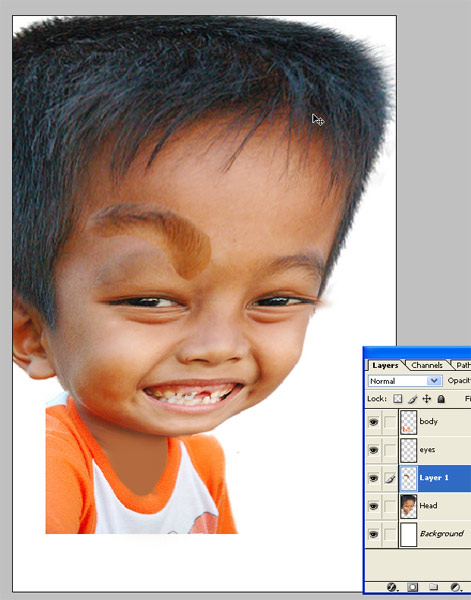
ตอนนี้จะสังเกตจากเลเยอร์ได้ว่าน้องคนนี้กลายเป็นกระสือไปแง๊วว!!

4*คราวนี้ก็ถึงขั้นตอนการแกล้งเด็ก ด้วการทำ"หัวโต"
กด Ctrl+T เพื่อเรียก Free Transform ขึ้นมาครับ
เสร็จแล้วคลิกขวาที่กลางภาพ เลือก Distrot (ตามภาพ)
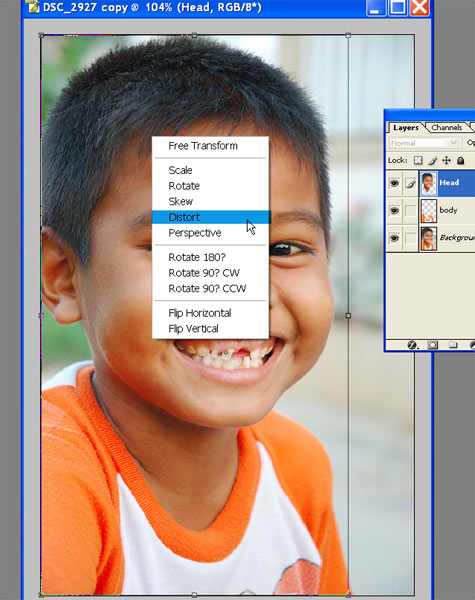
5*เจ้าคำสั่ง Distrot เนี่ย จะสามารถดึงมุมต่างๆได้อย่างอิสระ
เราจะเริ่มสังเกตว่าเจ้าเด็กน้อยผู้น่าสงสารคนนี้
เริ่มมีอาการ"หัวโต"ระยะแรกแล้ว เราก็พยายามดึงไปดึงมาจนพอใจ(รึเป่า)

6*หลังจากที่ผมดึงเจ้าหนูน้อยผู้น่าสงสาร(หรือเคราะห์ร้ายหว่า)
จนจบสิ้นกระบวนความแล้วก็ยังไม่พอใจ
เลยจัดการใช้วิธีการเดิม(Extract)จัดการเรื่องคิ้วกระดก
เพื่อเพิ่มความกวนให้มากขึ้น
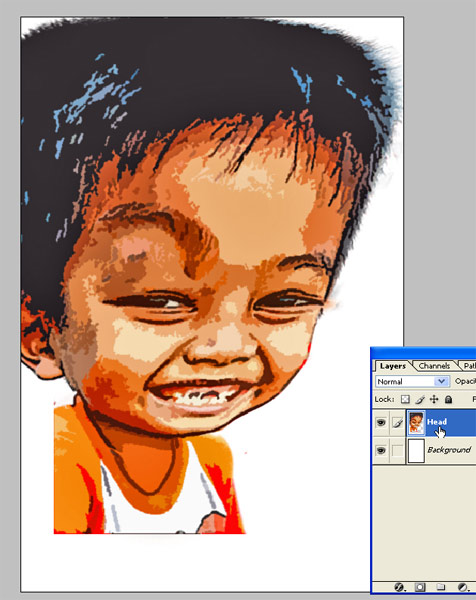
7*คราวนี้ก็ถึงกรรมวิธีอันลือลั่นของคุณ ruslylove แล้วล่ะค่ะคือ
1**Filter>Artistic>Poster Edges
(เพื่อปรับเส้นให้มีความหนาขึ้น คล้ายเส้นการ์ตูน)
2**Filter>Artistic>Cutout(เพื่อลดทอนรายละเอียดสี)
เราสามารถปรับทั้ง2Filterให้เหมาะสมตามแต่ละภาพ ไม่มีค่ากำหนดตายตัว
แต่ในตอนแรกให้เลือกแถบเป็นกลางๆไว้ทั้งหมดก่อน แล้วค่อยเพิ่มหรือลดค่ะ
3**Image>Adjustment>Brightness/Contrast
เร่งที่คอนทราสท์ขึ้นซักหน่อย
4**กด Ctrl+U เพื่อเพิ่มหรือลดในบางสี
5**Image>Adjustment>Shadow/Highlight เพื่อเพิ่มความเข้มข้นของแสงแค่นี้ก็เรียบร้อยแล้วค่ะ ขอแนะนำนิดนึง
เวลาปรับแต่งให้นึกถึงสีสันของหนังการ์ตูนเข้าไว้นะค่ะ
จะได้มีความรู้สึกสนุกขึ้นไม่ต้องกังวลกับสีสันที่เป็นธรรมชาติจนเกินไป อิอิ
ผลก็จะออกมาประมาณเนี๊ยะ คริกๆ ลองดูค่ะหนุกๆ

0 ความคิดเห็น:
แสดงความคิดเห็น